Black Friday is here 🔥 Get Wensity Pro for 20% less with

Tabs

React tabs on Base UI with an indicator that slides between tabs, in pill, underline, rounded, segmented, and vertical styles, with arrow key support.

Loading preview

Examples

Practical examples and common states for the same installable component.

Default

Subtle background fill on active tab, clean and minimal.

examples/tabs-default.tsx
import { Tabs, TabsList, TabsTrigger, TabsContent } from "@/components/wensity/tabs";
export function TabsDefault() {
return (
<Tabs variant="default" defaultValue="dashboard">
<TabsList>
<TabsTrigger value="dashboard">Dashboard</TabsTrigger>
<TabsTrigger value="team">Team</TabsTrigger>
<TabsTrigger value="settings">Settings</TabsTrigger>
</TabsList>
<TabsContent value="dashboard">Dashboard content</TabsContent>
<TabsContent value="team">Team content</TabsContent>
<TabsContent value="settings">Settings content</TabsContent>
</Tabs>
);
}

Underline

Sliding underline indicator with spring physics.

examples/tabs-underline.tsx
import { Tabs, TabsList, TabsTrigger, TabsContent } from "@/components/wensity/tabs";
export function TabsUnderline() {
return (
<Tabs variant="underline" defaultValue="preview">
<TabsList>
<TabsTrigger value="preview">Preview</TabsTrigger>
<TabsTrigger value="code">Code</TabsTrigger>
<TabsTrigger value="docs">Docs</TabsTrigger>
</TabsList>
<TabsContent value="preview">Preview content</TabsContent>
<TabsContent value="code">Code content</TabsContent>
<TabsContent value="docs">Docs content</TabsContent>
</Tabs>
);
}

Pills

Rounded capsule tabs with floating background indicator.

examples/tabs-pills.tsx
import { Tabs, TabsList, TabsTrigger, TabsContent } from "@/components/wensity/tabs";
export function TabsPills() {
return (
<Tabs variant="pills" defaultValue="all">
<TabsList>
<TabsTrigger value="all">All</TabsTrigger>
<TabsTrigger value="active">Active</TabsTrigger>
<TabsTrigger value="archived">Archived</TabsTrigger>
</TabsList>
<TabsContent value="all">All items</TabsContent>
<TabsContent value="active">Active items</TabsContent>
<TabsContent value="archived">Archived items</TabsContent>
</Tabs>
);
}

Segmented

iOS-style segmented control with sliding backdrop.

examples/tabs-segmented.tsx
import { Tabs, TabsList, TabsTrigger, TabsContent } from "@/components/wensity/tabs";
export function TabsSegmented() {
return (
<Tabs variant="segmented" defaultValue="overview">
<TabsList>
<TabsTrigger value="overview">Overview</TabsTrigger>
<TabsTrigger value="members">Members</TabsTrigger>
<TabsTrigger value="settings">Settings</TabsTrigger>
</TabsList>
<TabsContent value="overview">Overview content</TabsContent>
<TabsContent value="members">Members content</TabsContent>
<TabsContent value="settings">Settings content</TabsContent>
</Tabs>
);
}

Vertical

Sidebar-style vertical tabs with sliding accent bar.

examples/tabs-vertical.tsx
import { Tabs, TabsList, TabsTrigger, TabsContent } from "@/components/wensity/tabs";
export function TabsVertical() {
return (
<Tabs variant="vertical" defaultValue="general">
<TabsList>
<TabsTrigger value="general">General</TabsTrigger>
<TabsTrigger value="team">Team</TabsTrigger>
<TabsTrigger value="billing">Billing</TabsTrigger>
</TabsList>
<TabsContent value="general">General settings</TabsContent>
<TabsContent value="team">Team management</TabsContent>
<TabsContent value="billing">Billing details</TabsContent>
</Tabs>
);
}

Overview

Tabs is a React and Tailwind CSS tabs component on Base UI, in Next.js or any React app, with an active indicator that slides between tabs using Framer Motion. Five variants share the same parts, TabsList, TabsTrigger, and TabsContent: a soft pill, an underline, rounded pills, a segmented control, and a vertical list with a side bar. Arrow keys move between tabs and each panel is linked to its tab for screen readers. With reduced motion the indicator jumps rather than slides. Every TabsTrigger needs a value that matches its TabsContent, or that panel never opens.

Installation

Run the following command

~/your-project
pnpm dlx wensity@latest add tabs

Usage

Import Tabs from @/components/wensity/tabs and render it anywhere in your React or Next.js app. The source lands in your own repo, so every prop, class and animation below is yours to edit.

app/example.tsx
import { Tabs, TabsList, TabsTrigger, TabsContent } from "@/components/wensity/tabs";
export function TabsDemo() {
return (
<Tabs variant="underline" defaultValue="preview">
<TabsList>
<TabsTrigger value="preview">Preview</TabsTrigger>
<TabsTrigger value="code">Code</TabsTrigger>
</TabsList>
<TabsContent value="preview">Preview content</TabsContent>
<TabsContent value="code">Code content</TabsContent>
</Tabs>
);
}

Props

PropTypeDefaultDescription
variant"default" | "underline" | "pills" | "segmented" | "vertical""default"Tab list treatment. vertical moves the list beside the panels.
size"sm" | "md" | "lg""md"Tab height and text size.
valuestring-Controlled active tab.
defaultValuestring-Initial active tab when uncontrolled.
onValueChange(value: string) => void-Called when the active tab changes.
  • Animated Tabs component preview

    Animated Tabs

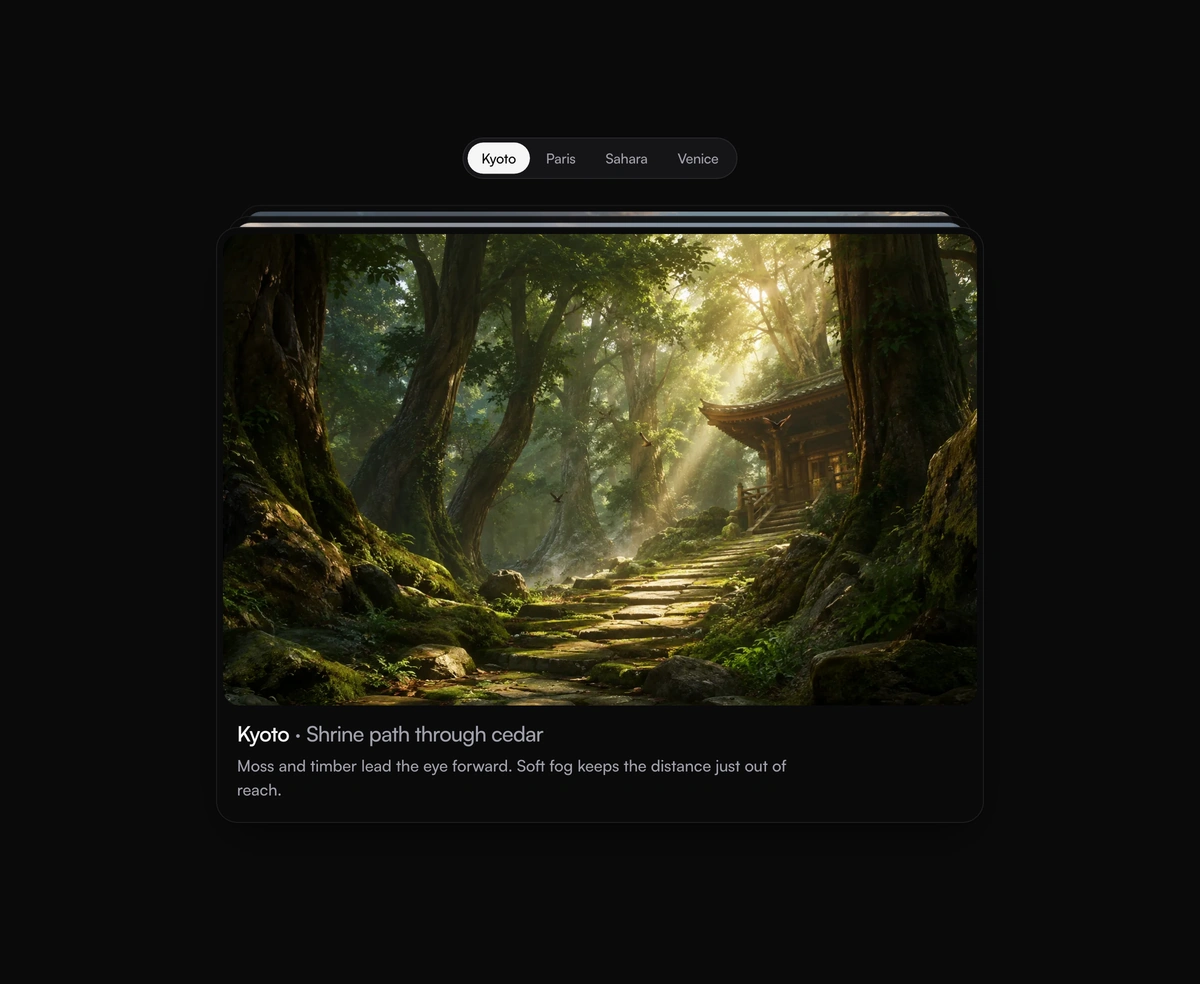
    A physical stack of photo cards shuffled to the front by clipped tabs, with a tight image inset and copy in the footer.

  • Gooey Dock component preview

    Gooey Dock

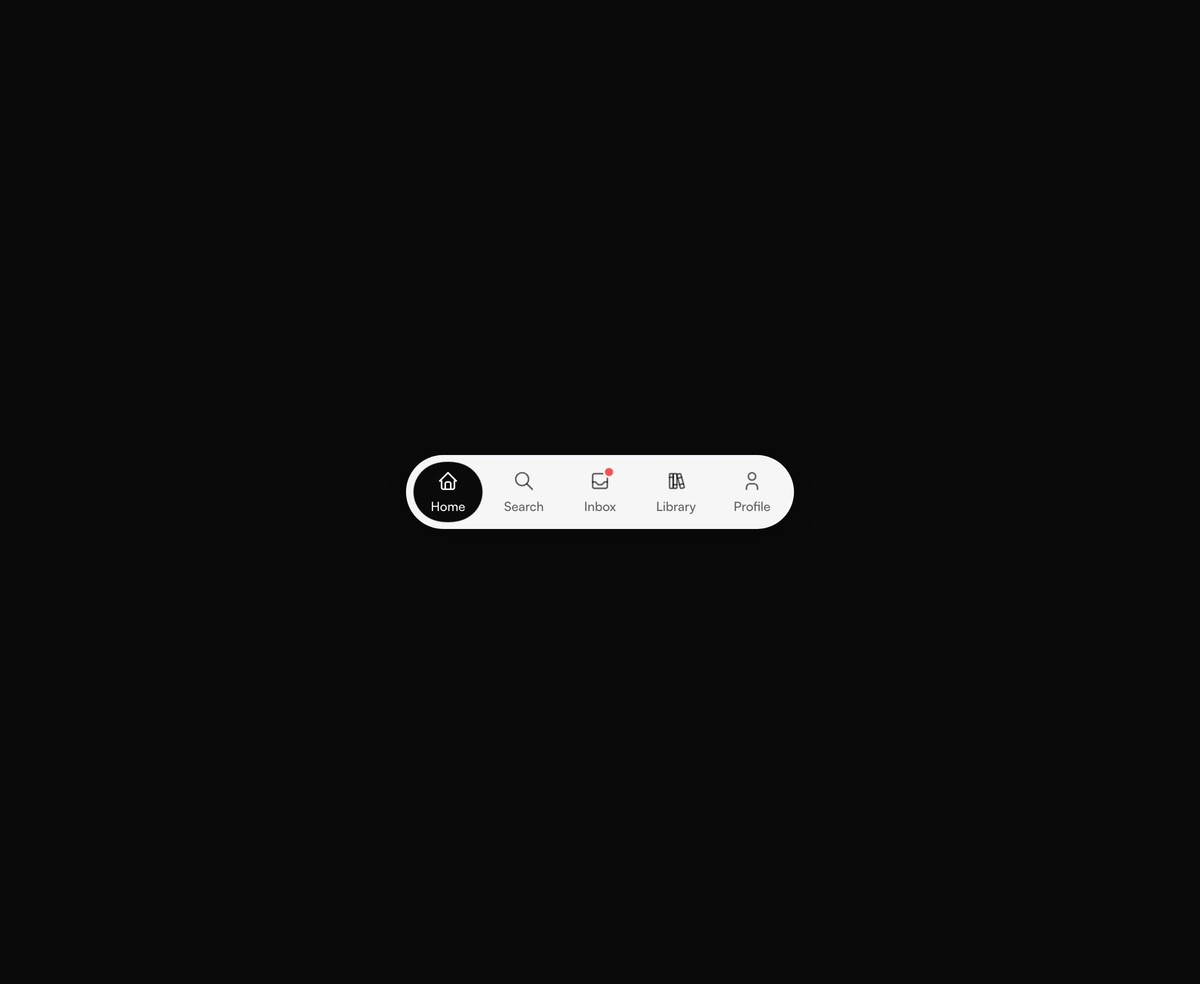
    A dock of icons in a solid pill. The active capsule stretches to the item you pick and flips its icon and label inside.

  • Gooey Floating Toolbar component preview

    Gooey Floating Toolbar

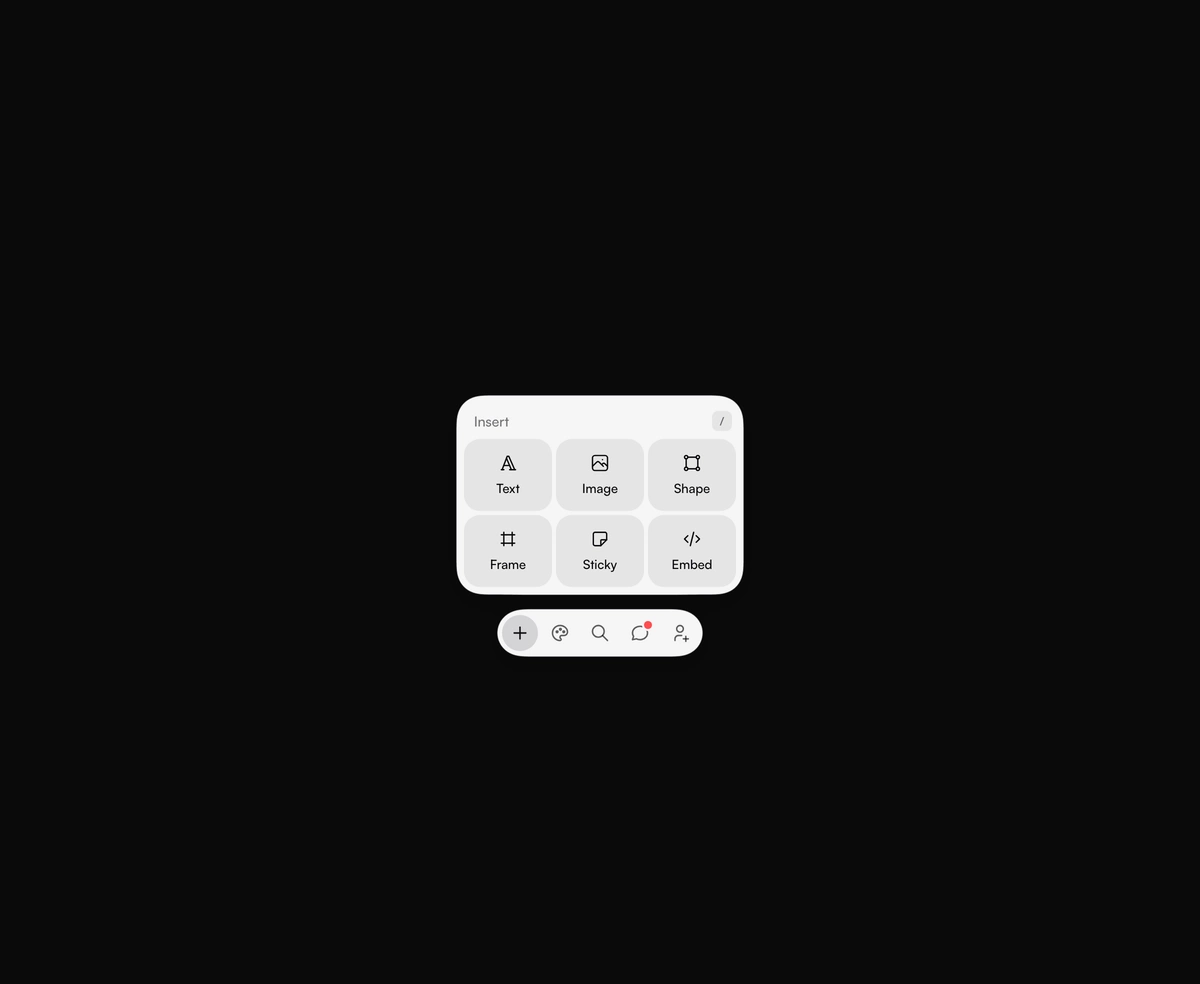
    Tools share one liquid panel. It pours out of the icon you click, stretches to the next one, then drains back in.

  • macOS Floating Dock component preview

    macOS Floating Dock

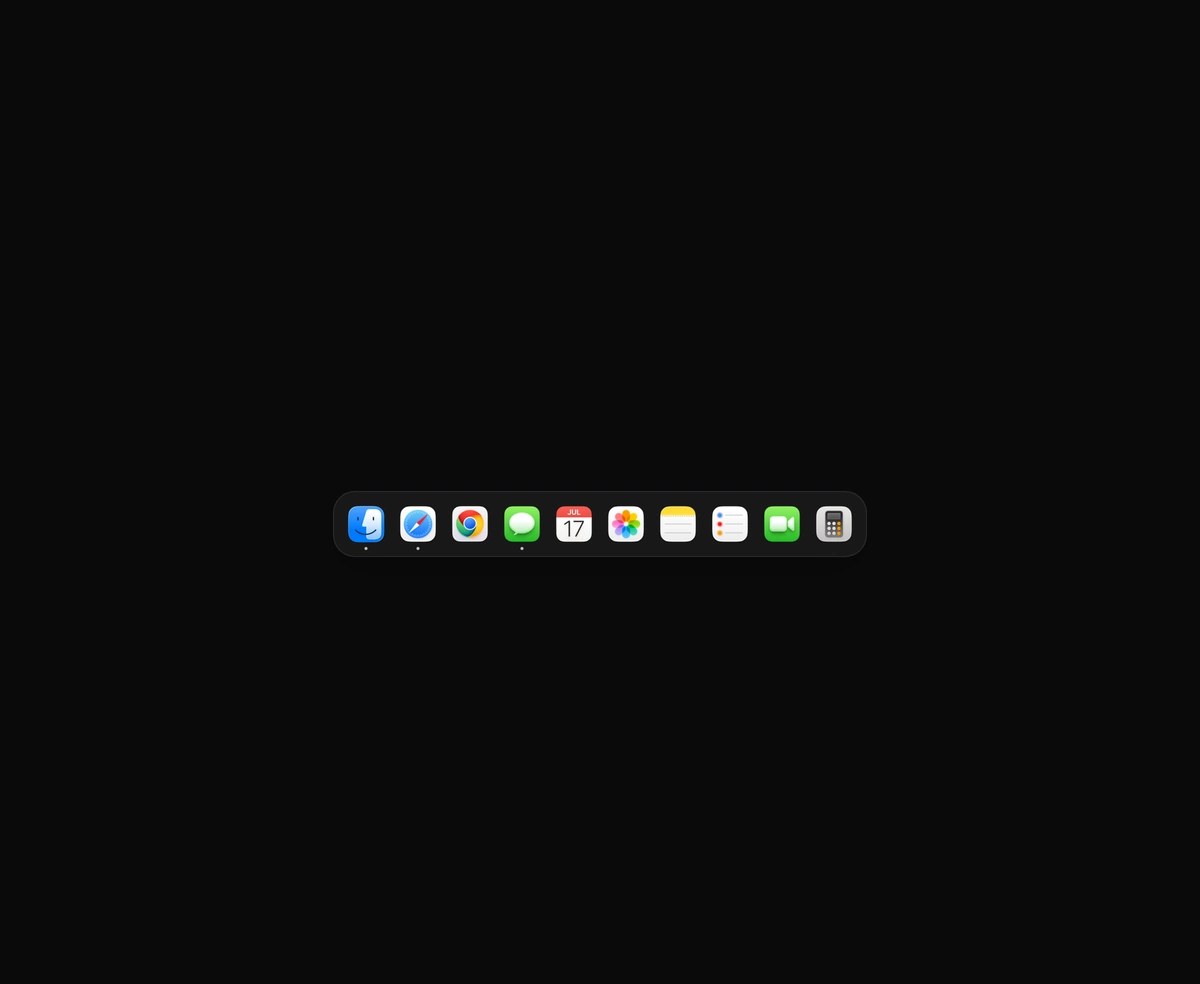
    A magnetic dock where icons inflate near the cursor and push their siblings aside.